”Jouer une mélodie avec des boutons poussoir”
Dans cette activité, nous allons voir qu’il est possible de jouer une mélodie avec un Arduino et des boutons poussoir qui vont simuler les touches d’un piano :
– On dispose de 5 boutons poussoir que l’on associe chacun à une note de musique (une onde sonore de fréquence déterminée en Hz – voir tableau des fréquences des notes de musique) et à une durée d’émission,
– L’appui sur un bouton poussoir permet de jouer la note associée au bouton pendant la durée définie.
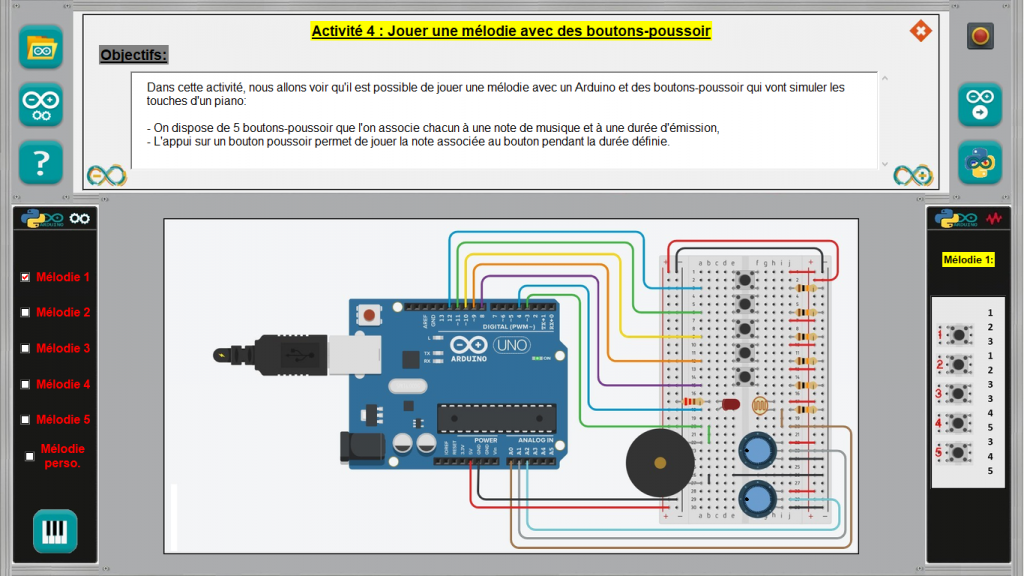
ARDUINO LAB – Fenêtre « Projet 3 – Activité 4 »
Après avoir cliqué sur le connecteur USB, deux menus permettant de choisir une mélodie et montrant la partition de la mélodie choisie sont affichés de chaque côté du circuit :
Si le mode de fonctionnement est le ”contrôle de l’Arduino”, la mélodie est jouée aussi bien en appuyant sur les boutons poussoir réels que virtuels, en suivant la partition (liste dans l’ordre des boutons à appuyer)
En mode ”simulation”, ARDUINO LAB utilise le lecteur audio du système pour jouer les notes. Le rythme de la mélodie est plus lent.
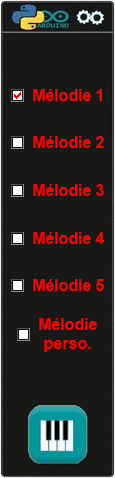

Vous disposez de 5 mélodies préenregistrées et de la possibilité de créer une mélodie personnalisée en cliquant sur le bouton :

En cliquant sur ce bouton, une nouvelle fenêtre apparait :

Il est alors possible de jouer une mélodie directement en cliquant sur les touches du piano (notes de musique de A2 à C8) ou de concevoir une mélodie selon ce procédé :
– dans le menu de gauche, cliquer sur un encadré en fond jaune représentant chacun une note associée à un bouton, le fond de l’encadré devient alors rouge,
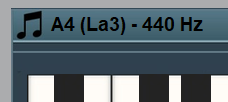
– ensuite, cliquer sur une touche de piano correspondant à la note souhaitée pour le bouton sélectionné (La note et sa fréquence sont affichées quand une touche du piano est survolée avec la souris),
– un encadré représentant différents types de note (ronde= 1000 ms, blanche= 500 ms, noire= 250 ms, croche= 125 ms, double croche= 67,5 ms) apparaît alors.
cliquer sur le type de note souhaité afin de régler la durée pendant laquelle la note sera jouée,
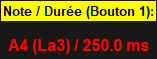
– La note et sa durée sont alors affichées sous l’encadré (redevenu en fond jaune) précédemment sélectionné :



– Dans le menu ”Mélodie personnalisée”, composer la mélodie en cliquant sur les boutons du menu. La mélodie est affichée au fur et à mesure,
– La mélodie créée est supprimée en cliquant sur :
– La dernière note de la mélodie est effacée en cliquant sur :
– la barre de lecture permet de jouer la mélodie personnalisée (de façon répétée en option) :
– une autre mélodie est sélectionnée en cliquant sur:


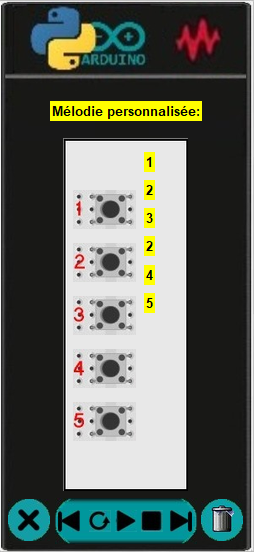
La fenêtre ”Mélodie personnalisée” est fermée en cliquant sur :

A tout moment, il est possible de visualiser le code et son algorithme, programmé en langage Arduino IDE ou en Python, permettant de réaliser cette activité, en cliquant sur les boutons :


Le code pourra être modifié pour voir l’influence des variables (fréquence des notes associées aux boutons en Hz, durée de la note).

