”Régler la fréquence d’une onde sonore avec deux potentiomètres”
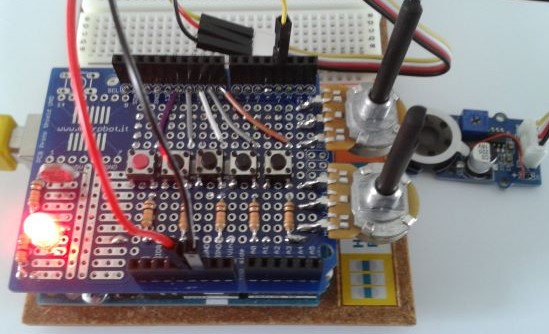
Dans cette dernière activité, l’appui sur le premier bouton-poussoir produit une onde sonore dont la fréquence est réglée à l’aide de 2 potentiomètres :
– le premier potentiomètre permet un réglage rapide de la fréquence entre 0 et 4080 Hz,
– le deuxième potentiomètre effectue un réglage fin de la fréquence sur une plage de 255 Hz,
– l’émission sonore est arrêtée en appuyant de nouveau sur le bouton poussoir.
Le potentiomètre de réglage rapide est connecté sur la broche A1 de l’Arduino. La tension de cette broche varie donc entre 0 et 5 V (voir le principe de fonctionnement du potentiomètre) en fonction de la position du curseur du potentiomètre.
La lecture de la valeur de la broche A1 convertie par le convertisseur analogique numérique de l’Arduino donne donc un nombre entier entre 0 et 1023.
Ce nombre est divisé par 4 de façon à obtenir un nombre entier compris entre 0 et 255 qui sera convertie en nombre binaire (sur 8 bits) :
0 en décimal = 00000000 en binaire
255 en décimal = 11111111 en binaire
Ce nombre binaire sur 8 bits est convertie en nombre binaire sur 12 bits en ajoutant 4 bits de poids faibles, 0000, à sa fin. On obtient donc un nombre binaire (sur 12 bits) compris entre 000000000000 et 111111110000, soit en décimal, un nombre entier entre 0 et 4080.
Le potentiomètre de réglage fin est connecté sur la broche A2 de l’Arduino. Selon le même principe que précédemment, la lecture de la broche A2 donne une valeur comprise entre 0 et 1023.
Ce nombre est également divisé par 4 et convertie en nombre binaire sur 12 bits. On obtient donc un nombre binaire compris entre 0000000000 et 00001111111111 (entre 0 et 255 en décimal).
La conversion en décimal de l’addition des deux nombres binaires (issus de A1 et A2) nous donnent la valeur de la fréquence en Hz de l’onde sonore, soit entre 0 et 4335 Hz avec un pas de réglage de 1 Hz.
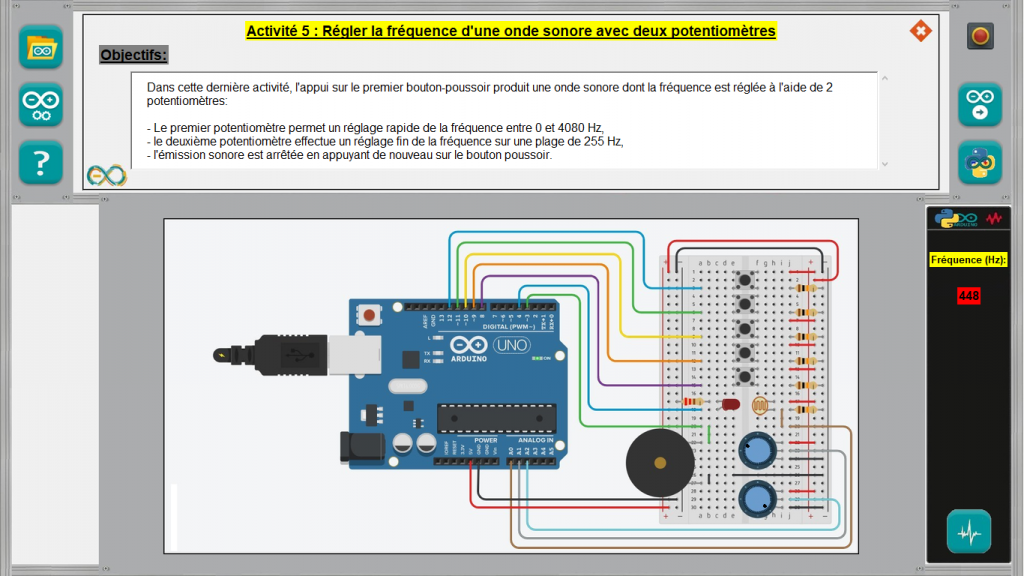
ARDUINO LAB – Fenêtre « Projet 3 – Activité 5 »
Après avoir cliqué sur le connecteur USB, un menu permettant de visualiser la fréquence (en Hz) de l’onde sonore est affiché.
Si le mode de fonctionnement est le ”contrôle de l’Arduino”, un appui sur le premier bouton poussoir réel ou virtuel déclenche l’émission de l’onde sonore. Le réglage de la fréquence est fait aussi bien avec les potentiomètres réels qu’avec les virtuels (par utilisation de la molette de la souris quand celle-ci est au-dessus du potentiomètre)
En mode ”simulation”, ARDUINO LAB utilise le lecteur audio du système d’exploitation pour l’émission du signal sonore. Les fréquences d’ondes disponibles sont celles des notes de musique de A2 (110 Hz) à C8 (4186 Hz).
Il est possible de visualiser la simulation de l’observation de l’acquisition de l’onde sonore par un microphone sur un oscilloscope en cliquant sur ce bouton :

Une nouvelle fenêtre est alors affichée :

Après avoir cliqué sur l’interrupteur On/Off de l’oscilloscope, l’onde sonore, de fréquence F en Hz, acquise (virtuellement) par le microphone est affichée :

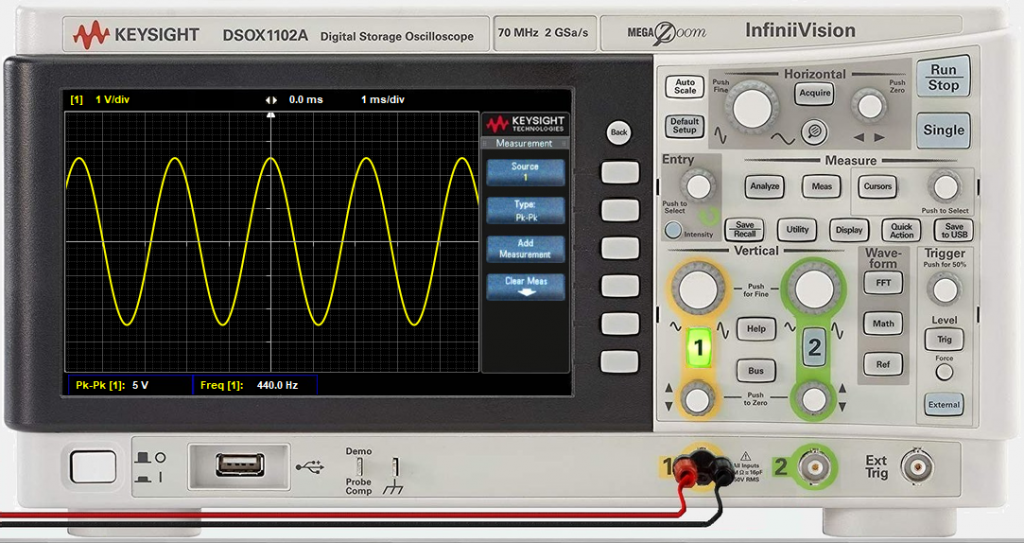
Tous les réglages classiques d’un oscilloscope (balayage horizontal, sensibilité verticale, affichage des mesures, curseurs, …) sont simulés et donc modifiables (soit par clic sur les boutons, soit par utilisation de la molette de la souris quand celle-ci est au-dessus d’un bouton de réglage) permettant ainsi l’apprentissage de son utilisation.
Les valeurs d’amplitude et de fréquence sont affichées en appuyant sur :
ou en utilisant les curseurs en cliquant sur :


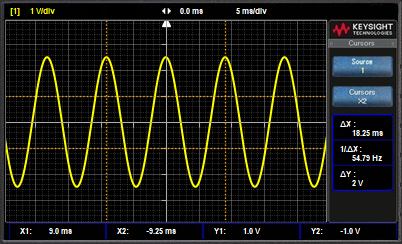
En mode ”contrôle de l’Arduino”, la modification de la fréquence de l’onde sonore par les potentiomètres est visible sur l’oscilloscope.
Enfin, le haut-parleur se déplace pour visualiser l’influence, sur l’amplitude du signal, de la distance entre la source sonore (le haut-parleur) et le capteur d’acquisition (le microphone).
La fenêtre ”Acquisition / Observation de l’onde sonore” est fermée en cliquant sur :

A tout moment, il est possible de visualiser le code et son algorithme, programmé en langage Arduino IDE ou en Python, permettant de réaliser cette activité, en cliquant sur les boutons :


